확장 프로그램 설치와 사용
Cafe24 개발자센터에서 앱을 만들고 Client ID·Secret을 Shopzy로 넘기는 과정을, 크롬 확장 프로그램이 대신 자동으로 해드려요.
설치 흐름 미리보기
내려받기부터 Cafe24 테스트 설치와 Shopzy 연결 확인까지, 실제 화면 흐름을 캡처로 먼저 확인하세요.
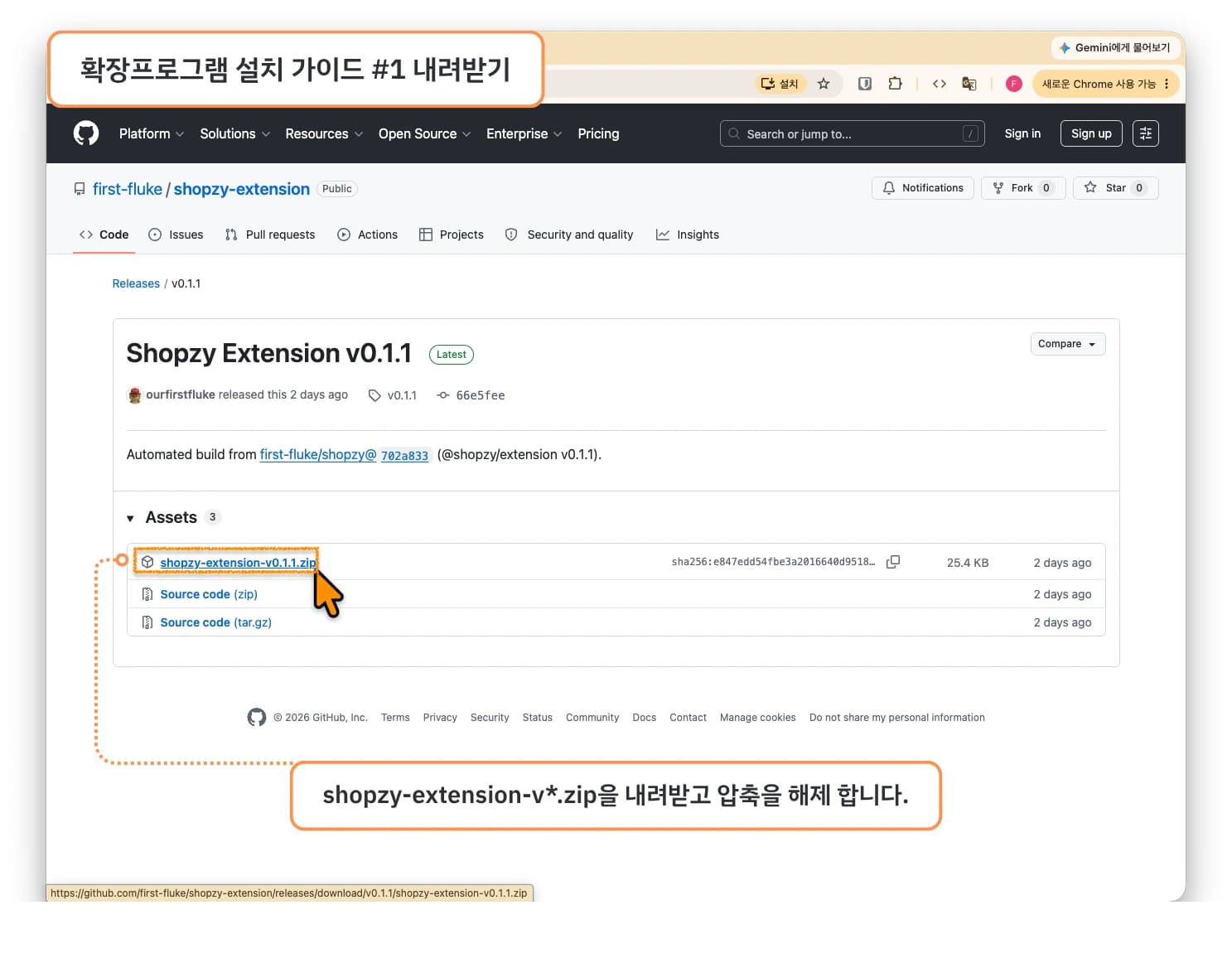
가이드 1 / 20
#1. 내려받기
릴리스에서 zip 내려받기
- shopzy-extension 릴리스 페이지를 엽니다.
- 최신 릴리스의 Assets에서
shopzy-extension-v*.zip을 내려받습니다. - 내려받은 zip의 압축을 풉니다. 폴더 하나가 생겨요 (이 폴더를 지우면 확장 프로그램도 사라지니, 지우지 않을 위치에 두세요).
크롬에 설치
- 크롬 주소창에
chrome://extensions를 입력해 이동합니다. - 오른쪽 위 개발자 모드를 켭니다.
- 압축해제된 확장 프로그램을 로드를 클릭하고, 방금 압축을 푼 폴더를 선택합니다.
- 툴바에 Shopzy 아이콘이 보이면 끝이에요. 안 보이면 퍼즐(🧩) 아이콘을 눌러 고정해 두세요.
- 크롬 주소창에
#2. 준비물 — Shopzy API 키
API 키 발급
Shopzy에서 연동 설정 → API 키로 들어가 키를 발행하세요.
shopzy_sk_로 시작하는 값이에요. 잠시 뒤 확장 프로그램에 붙여넣으니 복사해 두세요.
#3. 사용하기
개발자센터 열고 확장 프로그램 켜기
- Cafe24 앱 관리 페이지로 이동합니다 (Cafe24 개발자센터 로그인이 필요해요).
- 툴바의 Shopzy 아이콘을 클릭해 팝업을 엽니다.
정보 입력
- [몰 아이디] — Cafe24 쇼핑몰 아이디를 적습니다.
- [App URL] / [Redirect URI] — 기본값 그대로 두시면 됩니다.
- 팝업 아래 [Shopzy 연동 설정]을 펼쳐 Shopzy API URL과 위에서 받은 API 키(
shopzy_sk_…)를 입력합니다. - [변수 저장]을 눌러 저장합니다. (다음에 열면 그대로 남아 있어요)
여기까지 입력하면 준비 끝이에요.
연동하기 실행
[연동하기]를 누르면 확장 프로그램이 순서대로 처리합니다.
shopzy-<몰아이디>앱을 목록에서 찾고 — 없으면 새로 만들고- App URL·Redirect·디자인 API 권한(scope)을 채우고
- 저장한 뒤 시크릿(Secret)을 생성하고
- Client ID와 Secret을 캡처합니다.
중간에 화면이 몇 번 이동하지만 자동으로 이어지니, 끝날 때까지 기다리시면 돼요.
Shopzy로 전송
캡처가 끝나면 팝업에 인증 정보가 표시됩니다. [Shopzy로 전송]을 누르면 Shopzy에 등록돼요.
테스트 설치와 연결 확인
Cafe24 앱 관리 화면 하단으로 스크롤해 [테스트 실행]을 누릅니다. 몰 ID를 입력하고 [실행]을 누른 뒤, 설치 완료 화면이 나오면 Shopzy로 돌아와 연동 설정의 Cafe24 개발자 앱 상태가 [연결됨]으로 바뀌었는지 확인하세요. [연결됨]으로 바뀌었다면 이제 채팅에서 쇼핑몰 관리를 할 수 있습니다.