Cafe24 연결하기
채팅으로 쓰시려면, Cafe24 쇼핑몰을 Shopzy에 한 번 연결하셔야 해요. 쇼핑몰 추가와 SFTP 등록, 두 단계면 됩니다.
Shopzy에서 쇼핑몰 추가
- Shopzy 대시보드에서 [쇼핑몰 추가] 클릭
- [Cafe24] 선택
- Cafe24 아이디 입력 — Cafe24 관리자 페이지에 로그인할 때 쓰시는 그 아이디예요
- [연결]을 누르면 채팅 화면으로 이동하면서 SFTP 등록 모달이 자동으로 떠요
SFTP 비밀번호 등록
디자인 파일을 수정하려면 SFTP 연결이 필요해요. 자동으로 뜬 모달에 정보를 채워 넣습니다.
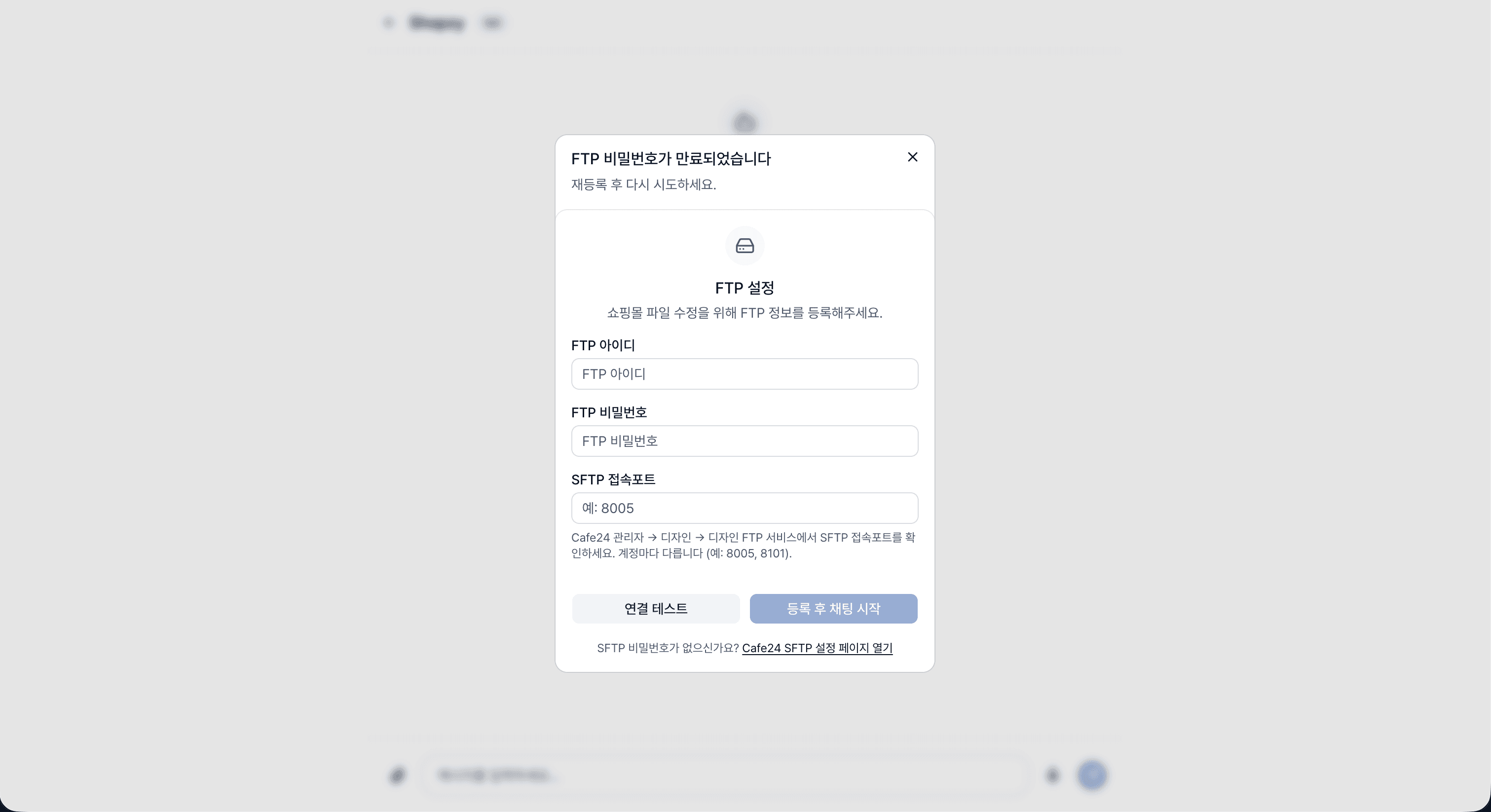
채팅 화면에서 자동으로 뜨는 SFTP 등록 모달입니다. SFTP 비밀번호 준비
- 이미 발급받아 두셨다면 다음 단계로 바로 넘어가세요.
- 처음이거나 만료됐다면 모달 하단의 [Cafe24 SFTP 설정 페이지 열기] 버튼을 누르세요. Cafe24 관리자 페이지가 열려요 — 로그인이 안 되어 있으면 Cafe24 로그인 화면이 먼저 뜹니다. 로그인 후 [발급] 또는 [재발급]을 누르시면 새 비밀번호가 나옵니다.
각 칸 채우기
- [FTP 아이디] — Cafe24 관리자 아이디를 그대로 적습니다. 쇼핑몰 추가할 때 입력한 그 아이디예요 (Cafe24 SFTP는 관리자 아이디와 동일합니다).
- [FTP 비밀번호] — 위에서 받은 SFTP 비밀번호를 붙여넣습니다. Cafe24 로그인 비밀번호가 아니에요.
- [SFTP 접속포트] — 쇼핑몰(계정)마다 달라요. 보통
8005또는8101이고, Cafe24 관리자 → 디자인 → 디자인 FTP 서비스에서 정확한 번호를 확인할 수 있습니다.
다 채우셨으면 [등록 후 채팅 시작] 버튼을 눌러 마무리합니다.
연결 확인
채팅창에 메시지를 한 번 보내보세요. AI가 답하면 연결이 잘 된 거예요.
연결이 잘 안 된다면 → 자주 묻는 질문 — SFTP 연결이 안 돼요